
Guia de Controles de Half Punch
Binds relatados pela comunidade para movimento, punches, grabs e dropkicks em todos os dispositivos.
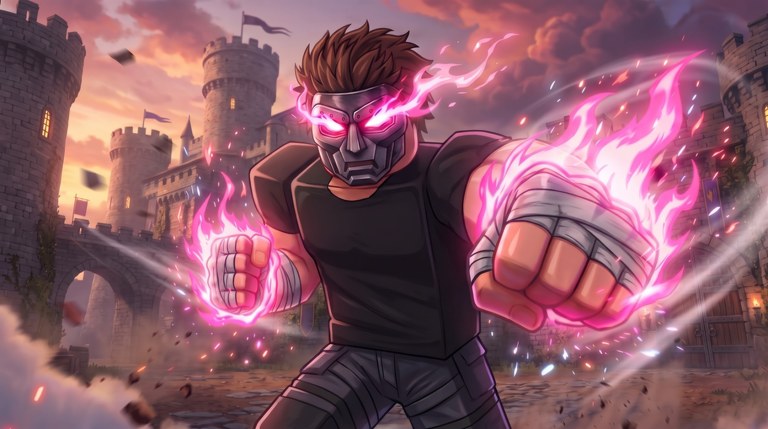
Inputs limpos tornam o combate com física legível. Este guia de controles de Half Punch resume binds relatados pela comunidade para PC, mobile e controle para você mover, dar punch, grab e kick/dropkick sem brigar com o dispositivo. Rótulos exatos na tela podem mudar após patches—se algo parecer estranho após um retorno de disponibilidade, reabra os prompts no jogo e compare com as notas de novembro de 2026.
Half Punch é um fighter de física no Roblox da The Big G Studio. Máximo de sete jogadores significa que cada input errado pode convidar um third party. Aprenda binds em um private server com bots antes de culpar “combate quebrado.”
Controles de PC (relatos mais comuns)
| Ação | Input típico |
|---|---|
| Mover | WASD |
| Câmera | Movimento do mouse |
| Punch | Clique esquerdo / ataque primário |
| Grab | Bind de grab de contexto (muitas vezes botão lateral do mouse ou tecla mostrada na UI) |
| Kick / dropkick | Bind de kick relatado como tecla dedicada ou combo de movimento+ataque carregado, dependendo do patch |
| Pulo / ajuste vertical | Espaço (quando habilitado pela experiência) |
| Movimento estilo sprint | Shift ou movimento ligado à stamina, se presente |
Como títulos de física iteram rápido, trate a tabela como um mapa inicial e confirme no seu build. O vídeo no meio do artigo mostra como os ataques se sentem quando os inputs conectam limpo.
Dicas de PC
- Baixe a sensibilidade do mouse até os punches acompanharem cabeças em vez do cenário.
- Não vincule atalhos conflitantes do SO sobre grab/kick.
- Jogue sentado com espaço claro para o mouse—recuperações de dropkick já desorientam o bastante.
- Após cada morte, olhe a stamina antes de remashar o clique esquerdo.
Controles de mobile
Jogadores de mobile costumam ver:
- Joystick virtual para movimento
- Botão de ataque na tela para punches
- Botões separados de grab e kick quando a UI os expõe
- Arraste de câmera no lado direito da tela
Dicas de mobile
- Aumente a escala da UI se os botões de grab e kick ficarem perto demais.
- Ancore os polegares: esquerda move, direita câmera/ataques—evite “os dois polegares mashando ataque.”
- Sessões curtas reduzem inputs escorregadios de suor em pilhas longas de ragdoll.
- Se bots forem estranhos no toque, ainda use private servers para drills mais lentos do checklist de treino.
Controles de controle (gamepad)
Layouts de controle no Roblox variam por dispositivo, mas o jogo da comunidade tipicamente mapeia:
| Ação | Padrão comum de gamepad |
|---|---|
| Mover | Stick esquerdo |
| Câmera | Stick direito |
| Punch | Botão facial / ataque estilo RT |
| Grab | Bumper ou botão facial alternativo |
| Kick / dropkick | Segundo bumper / ataque dedicado |
Calibre dead zones para movimento leve do stick não te arrastar para dentro de punches. Controles brilham em movimento consistente; punem kicks acidentais de gatilho se os bumpers forem sensíveis demais.
Metas universais de input (qualquer dispositivo)
- Mover sem atacar por um minuto inteiro.
- Punches únicos sob comando—sem flurry até existir senso de stamina.
- Grab só em whiffs que você cria ou reconhece.
- Dropkick como decisão, não como botão de pânico.
- Parar inputs enquanto em ragdoll para não gastar stamina no instante em que levanta.
Essas metas alimentam diretamente Fundamentos de Combate e o conselho de arquétipo em estilos de luta.
Lab de controles em private server
O texto oficial da experiência empurra jogadores para private servers para bots. Use esse modo como lab de controles:
- Entre ou crie um private server (detalhes no guia de bots).
- Gere interações com bots e pratique só movimento + punch por cinco minutos.
- Adicione tentativas de grab por cinco minutos.
- Adicione dez tentativas de dropkick contando whiffs.
- Troque de dispositivo (se puder) e repita os dois primeiros drills para a memória muscular PC/mobile não conflitar.
Troubleshooting “os controles parecem errados”
| Sintoma | Causa provável | Próximo passo |
|---|---|---|
| Punches whiffam o tempo todo | Câmera / range | Reassista o vídeo do meio da página; mouse mais lento |
| Grab nunca acerta | Timing, não bind | Labar whiff punishes |
| Dropkick suicida | Espaçamento ruim | Confira notas da classificação de golpes |
| Input lag | Dispositivo / rede | Feche apps em segundo plano; teste no privado |
| Tudo pior após downtime | Patch / flip de status | Veja o hub de atualizações |
Acessibilidade e conforto
- Remapeie onde o Roblox e a experiência permitirem.
- Faça pausas; ragdolls de física mais screen shake cansam os olhos.
- Use fones para ouvir cues de impacto que reforçam o timing.
O que controles não resolvem
Binds perfeitos não salvam mash infinito. Não substituem espaçamento. Não tornam segurança de scripts seguros. Controles são o volante; disciplina de stamina é o motor—comece por Primeiros Passos se pulou os fundamentos.
Páginas relacionadas
- hub de guias
- Fundamentos de Combate
- hub de jogadores
- hub de ferramentas
- hub de links para a URL oficial do place
Domine seu dispositivo e depois gaste atenção lendo oponentes—não caçando o botão de ataque.
Perguntas frequentes
Respostas rápidas para lutadores de Half Punch.
Como dar punch em Half Punch no PC?
A maioria dos jogadores usa clique esquerdo / ataque primário mirando com o mouse. Confirme o prompt no seu build atual após qualquer patch.
Como grabar ou dar dropkick?
Grab e kick/dropkick usam binds dedicados mostrados na UI da experiência. Relatos da comunidade variam um pouco por dispositivo—verifique em um private server antes do jogo público.
O mobile suporta todos os golpes?
Mobile tipicamente expõe movimento mais botões de ataque na tela para punch e, quando disponível, grab/kick. Escala da UI ajuda a evitar toques errados.
Por que labar controles em um private server?
Bots e baixa pressão permitem isolar inputs. A própria descrição do jogo aponta jogadores para private servers para jogar com bots.
Os controles mudaram após a atividade de novembro de 2026?
Sempre reconfira os prompts no jogo após updates ou retornos de disponibilidade. Use o Hub de Atualizações se os timings parecerem diferentes.
Posso usar um controle no Roblox para Half Punch?
Sim em dispositivos suportados. Espere stick esquerdo para mover, stick direito para câmera e ataques em botões faciais/bumpers—depois ajuste dead zones.